
Teknikguide
Bygg din drömdator: enkelt, billigt och roligt
Att bygga dator är ofta billigare än väntat. Lär dig planera budget, välja rätt CPU/GPU, RAM och NVMe, samt enkla steg för montering och framtida uppgraderingar.
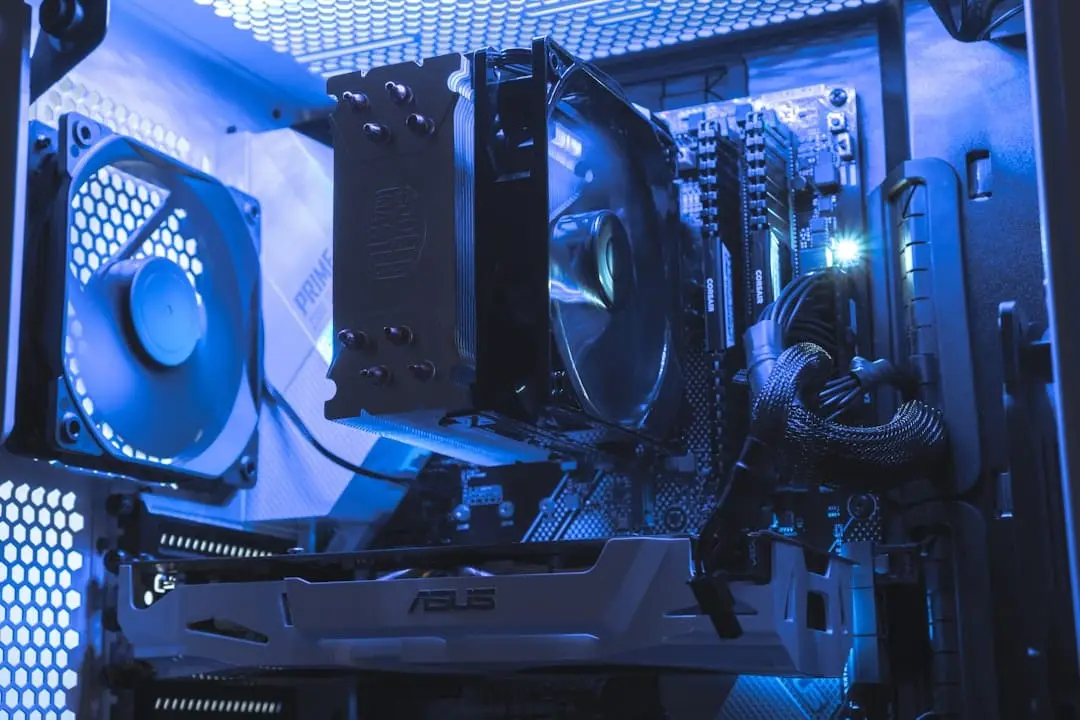
Att bygga dator är både enklare och mer prisvärt än många tror. Låt oss gå rakt på sak: med rätt planering kan du få en maskin som kostar mindre än en motsvarande färdigbyggd dator och som fungerar längre. För att vara tydlig — 16 GB RAM räcker för de flesta, 32 GB är bra för professionella arbetsflöden, SSD/NVMe ger uppstartstider under 10 sekunder och ett bra nätaggregat på 550–750 W täcker de flesta gamingbyggen. Poängen är att några konkreta val gör störst skillnad.
Om vi ska vara ärliga så handlar mycket om balans: CPU (Intel eller AMD), GPU (Nvidia eller AMD), RAM, lagring (SATA SSD eller NVMe M.2 2280) och ett chassi som rymmer ditt moderkort (ATX 305 x 244 mm, Micro‑ATX, Mini‑ITX). För att lyckas behöver du en enkel checklista, grundläggande verktyg och lite tålamod. Här följer en rak och praktisk guide för att komma igång.
Vad behöver jag veta innan jag börjar bygga?
Vad som är viktigt: bestäm syftet och budgeten först.Börja med att svara på frågan: ska datorn användas för gaming, videoredigering, programmering eller vardagsbruk? En gaming‑dator behöver kraftfull GPU och snabb skärm, medan en arbetsstation ofta prioriterar fler CPU‑kärnor och större RAM. Rekommenderat tillvägagångssätt är att skriva ner tre krav: prestanda, pris och uppgraderingsmöjligheter.
Gör så här: sätt en budget i tre nivåer — billig (5 000–8 000 kr), mellanklass (8 000–15 000 kr), högprestanda (15 000+ kr). Fokusera på att köpa en effektiv SSD (NVMe 500–3 500 MB/s beroende på modell), minst 16 GB RAM och ett 80 Plus‑certifierat nätaggregat. Här är ett praktiskt råd: köp ett moderkort med M.2‑plats och minst två DDR4/DDR5‑slots beroende på CPU‑val.
Hur väljer jag rätt komponenter för mitt bygge?
Kärnan i frågan: kompatibilitet och balans slår alltid dyraste delarna.För att lyckas behöver du kontrollera sockeltyp för CPU (t.ex. AM5 för modern AMD eller LGA1700 för Intel), minnestyp (DDR4 eller DDR5), och formfaktor (ATX, Micro‑ATX, Mini‑ITX). PCIe‑standard (PCIe 4.0 eller 5.0) påverkar val av GPU och NVMe‑hastigheter. Fokusera på detta och undvik att köpa komponenter som inte passar ihop.
Gör så här: välj CPU först utifrån användningsområde. Vill du spela: hög klockfrekvens och 6–8 kärnor räcker ofta. Vill du producera video: välj 8–16 kärnor. Välj därefter ett moderkort med rätt socket och önskad I/O (USB 3.2 Gen2, Wi‑Fi, M.2). Slutligen anpassar du RAM, GPU och PSU efter dina val. Om vi ska vara ärliga, så sparar du mest pengar genom att kombinera en bra CPU med en rimlig GPU istället för att köpa toppmodellen i båda kategorierna.
| Komponent | Dimensioner/Storlek | Kompatibilitet | Standard | Laddning/Hastighet | Garantier |
|---|---|---|---|---|---|
| ATX Moderkort | 305 x 244 mm | LGA1700, AM5 beroende modell | PCIe 4.0/5.0, M.2 | Max 2x M.2 NVMe | 2–3 år |
| NVMe SSD (M.2 2280) | 22 x 80 mm | M.2 2280 | NVMe PCIe 3.0/4.0 | 500–7 000 MB/s | 3–5 år |
| Grafikkort | Varierar, vanligen 267–330 mm | PCIe x16 | PCIe 4.0/5.0 | Ström 150–450 W | 2–3 år |
Hur monterar jag och testar den nya datorn?
Den avgörande poängen: följ ordningen och testa innan du stänger chassit.Gör så här: börja med en ren, antistatisk yta och alla skruvar organiserade. Börja montera CPU i sockeln, installera kylare, sätt RAM i rätt slots (för dual channel), och fäst moderkortet i chassit med distansskruvar. Montera SSD/HDD, anslut PSU‑kablar till CPU och moderkort, och installera GPU i PCIe‑platsen. Kontrollera alltid att inga kablar blockerar fläktar.
För att vara tydlig: slå på datorn innan du sätter tillbaka alla panelsidor. Gå in i BIOS (vanligtvis Delete eller F2) för att kontrollera att CPU, RAM och lagring känns igen. Ställ in boot‑ordning till ditt USB‑installationsmedia. Om något inte startar, kolla först strömanslutningarna, sedan RAM‑sittningen och finally GPU. Här är ett praktiskt råd: om datorn piper flera gånger, kolla moderkortets manual för felkoder.
När och hur uppgraderar jag framtida delar?
Poängen är: planera för uppgraderingar redan från start. Välj ett moderkort med extra PCIe‑platser och fler RAM‑slots än du tänker använda initialt. Ett 80 Plus Gold PSU med 20–30 % marginal ger plats för kraftigare GPU i framtiden.
Rekommenderat tillvägagångssätt: uppgradera RAM och lagring först om du behöver mer multitasking eller snabbare filhantering. Uppgradera GPU när spel eller program kräver mer grafikprestanda. Byt CPU om du når processorns gräns för kärnor eller IPC. För att vara tydlig, spara kvitton och notera garantiinformation — vissa uppgraderingar påverkar garantier beroende på tillverkare.
Vanliga frågor
Hur mycket kostar det att bygga en grundläggande dator?
En enkel vardagsdator kan kosta från cirka 5 000 till 8 000 kronor inklusive skärm och tillbehör, medan ett stabilt gamingbygge ofta landar mellan 10 000 och 20 000 kronor beroende på GPU och CPU. Priser varierar med valuta och tillgång, men prioritera SSD och minst 16 GB RAM för bästa upplevelse per krona.
Behöver jag professionella verktyg för att bygga dator?
Nej. Ett par stjärnskruvmejslar, antistatisk handledsrem och lite tålamod räcker. För större jobb kan du använda en kabelbandsklämma för snygg kabelhantering. Undvik att arbeta på heltäckningsmatta och se till att du är jordad när du hanterar känsliga komponenter.
Hur lång tid tar det att bygga en dator första gången?
För nybörjare tar ett komplett bygge ofta 1–3 timmar inklusive test och BIOS‑kontroller. Erfaren användare kan montera en standardbyggd dator på 30–60 minuter. Ge dig själv tid att läsa manualer och verifiera kompatibilitet innan köp.
Vilka säkerhetsåtgärder ska jag tänka på vid installation av operativsystem?
Se till att BIOS är uppdaterat och att du har senaste drivrutiner för chipset och GPU. Använd ett officiellt installationsmedia för Windows eller en kontrollerad Linux‑distribution. Säkerställ att du aktiverar brandvägg och håller operativsystemet uppdaterat för bästa säkerhet.
Det här gör du nu
Börja med att skriva ner syftet med din dator och sätt en realistisk budget. Gör en komponentlista med CPU, moderkort, RAM, GPU, SSD och PSU och kontrollera kompatibilitet. Beställ delarna i en logisk ordning eller köp lokalt för att kunna byta enkelt. Montera steg för steg, testa innan du stänger chassit och uppdatera drivrutiner direkt efter installation.
Planera vidare
Guider som hjälper dig vidare
Utforska guider om datorer, nätverk, program, prylar och vardagsteknik.