Teknikguide
Besök datormuseum och lär dig uppgradera säkert
Att besöka ett datormuseum är mer än nostalgi: gratis lärande, praktiska uppgraderingsråd och säkrare hantering av komponenter – en visuell snabbkurs i hårdvara för uppgraderingar.
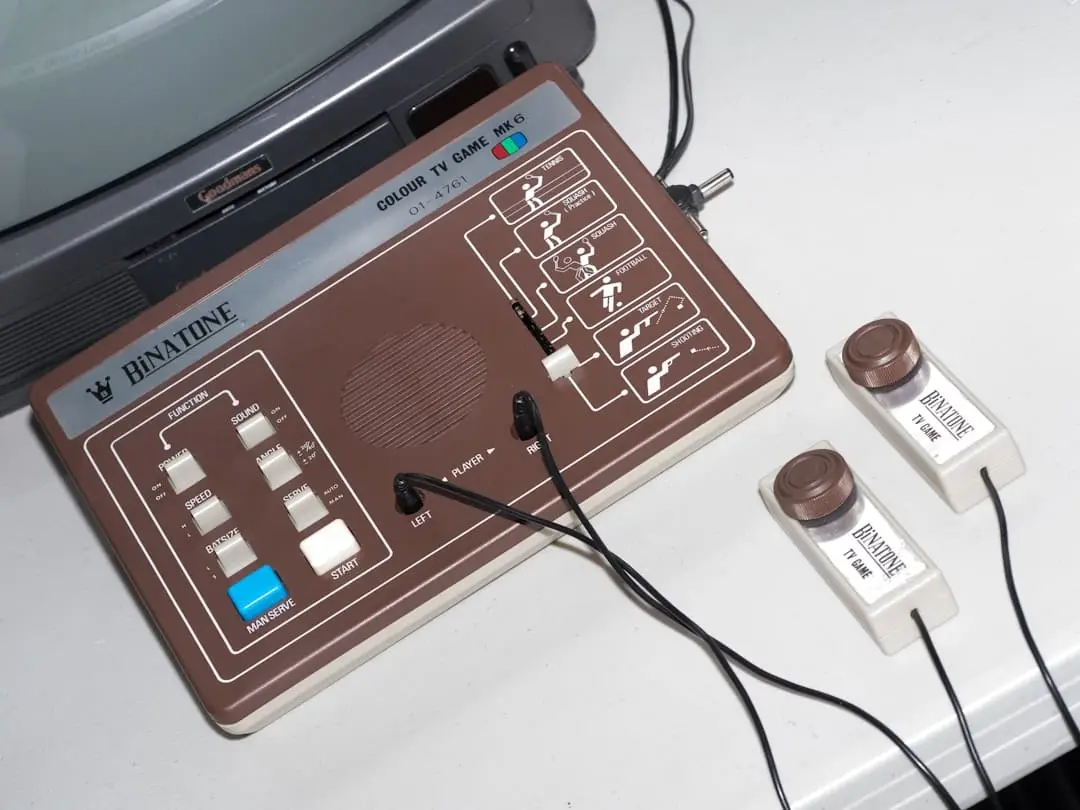
Att gå till ett datormuseum är mer än nostalgi. Det är gratis lärande, idéer till egna byggen och en påminnelse om hur snabbt hårdvara och mjukvara förändras. Låt oss gå rakt på sak: ett museum visar konkret historia — maskiner från 1940‑, 1960‑ och 1980‑talen, exempelvis PDP‑modeller, Commodore 64 och tidiga IBM PC — och ger praktiska insikter som du kan använda när du uppgraderar din egen dator. Poängen är att ett datormuseum både inspirerar och skyddar dig från vanliga misstag när du planerar en uppgradering.
Vad lär jag mig på ett datormuseum
Vad som är viktigt: du ser konkreta exempel på hårdvarugränser och designval som påverkar dagens uppgraderingsbeslut.
Besöker du ett datormuseum får du se verkliga maskiner i verkliga format: storlekar från golvstående mainframes till handhållna enheter, chassin som kräver 3–10 skruvar för att öppnas och kortplatser (ISA, PCI, PCIe) som styr vad som går att byta. Här får du en känsla för dimensioner och kompatibilitet — vilket är viktigt när du tänker byta moderkort, CPU eller kylning.
Börja med att titta på kopplingarna. För att lyckas behöver du förstå vilka standarder som gäller: SATA vs NVMe för lagring, DDR3 vs DDR4 vs DDR5 för minne, PCIe x1/x4/x16 för expansion. Ett datormuseum hjälper dig att känna skillnaden visuellt och fysiskt, och ofta kan volontärer visa hur man gör enkla byten. Gör så här: ta bilder, anteckna modellnamn och årtal, så har du referenser när du handlar delar online.
Hur uppgraderar jag säkert efter ett besök på ett datormuseum
För att vara tydlig: säker uppgradering handlar om tre saker — backup, kompatibilitet och korrekt hantering av komponenter.
Gör så här: innan du börjar, ta en helhetsbackup av systemet och verifiera att återställningen fungerar. Om vi ska vara ärliga är många felsökningar efter en uppgradering relaterade till bristande backuprutiner. Låt oss gå rakt på sak — synkronisera viktiga filer till en extern disk eller molnet och skapa en systemavbild om du kör Windows eller ett jämförbart verktyg på Linux eller macOS.
Rekommenderat tillvägagångssätt: kontrollera kompatibiliteten för moderkort, CPU, minne och chassi. Läs moderkortets manual eller tillverkarens webbplats för listor över stöd för processorer (TDP, sockel), minnestyper och maximal minneskapacitet. För att undvika onödiga köp, kontrollera även BIOS/UEFI‑versioner — ibland krävs en firmwareuppdatering för att ett nytt CPU ska fungera. Poängen är att läsa innan du köper.
Fokusera på detta: skydda komponenterna mot ESD, använd rätt verktyg och följ ordningen: stäng av, koppla bort ström, markera chassijorden, ta ut batteriet (om relevant), byt delar och starta. Testa efter varje steg så du vet vad som orsakar problem. Uppdatera drivrutiner och firmware via tillverkarens officiella sidor (använd rel=nofollow om du länkar externt).
När ska jag låta proffs göra uppgraderingen
Om vi ska vara ärliga: vissa jobb kräver verktyg, erfarenhet eller garantihantering. Poängen är att du sparar pengar ibland men riskerar garanti eller skador om du experimenterar för långt.
Börja med att utvärdera riskerna. Har du en laptop med lödda komponenter, en garanti som gäller vid fel eller en företagssäkerhetsmiljö med krav på dokumentation — då bör du anlita en serviceverkstad eller IT‑tekniker. För servermiljöer, krypterade system eller äldre maskiner med specialkontakter (SCSI, proprietära kablar) är proffs nästan alltid bästa val.
Här är ett praktiskt råd: dokumentera allt. Ta bilder före och efter, spara kvitton, och skriv ned serienummer. Detta hjälper både dig och en tekniker att lösa problem snabbare och bevara garantin när det är möjligt.
| År | Modell | Standard/CPU | Kompatibilitet | Status |
|---|---|---|---|---|
| 1977 | Apple II | 6502 | 8‑bit, expansionkort | Utställd |
| 1981 | IBM PC 5150 | Intel 8088 | ISA, CGA | Interaktiv |
| 1990 | DEC VAX | VAX‑CPU | Proprietär | Bevarad |
| 2000 | Custom server | Xeon | SMP, RAID | Demonstration |
Hur kan datormuseum hjälpa min it-säkerhet
Den avgörande poängen: historiska misstag lär oss att gamla system blir osäkra om de inte underhålls. Datormuseum visar äldre operativsystem, äldre nätverkslösningar och varför supportslut (end of life) är ett säkerhetsproblem.
Exempelvis: Microsofts policy för support visar tydligt när versioner slutar få patchar. Från referenstexten vet vi att Office 2021 och Windows 11 version 24H2 mister support 13 oktober 2026 — det betyder att system med dessa versioner inte längre får säkerhetsuppdateringar. För att vara tydlig: om du hittar en gammal dator på ett museum som kör obsolet OS, bör du inte använda den i ett nätverk utan isolering.
För att lyckas behöver du också lära dig att identifiera potentiella svaga punkter i din egen miljö: öppna portar, föråldrade protokoll (t.ex. Telnet, SMBv1), eller firmware som aldrig uppdaterats. Ett besök på ett datormuseum ger dig visuella jämförelser och samtal med kunniga guider som kan peka ut exakt vad som gjort tidigare system sårbara — ta dessa lärdomar och applicera dem direkt i din hemmiljö eller på jobbet.
Vanliga frågor
Vad kostar ett besök på ett datormuseum
Kostnaden varierar mycket: många små ideella museer har fri entré eller donation, medan större teknik‑ och industrimuseer kan ta 50–150 kr. Vissa erbjuder guidade visningar mot extra avgift. Kolla museets webbplats innan du åker.
Kan jag ta med egen hårdvara och testa på plats
Det beror på museet. En del datormuseum har verkstäder där du får prova om det är tillåtet och säkert; andra har utställningar som inte får röras. Hör efter i förväg och kom förberedd med rätt kablar och märkning av egna delar.
Är gamla maskiner i museer användbara för reservdelar
I vissa fall ja, särskilt för sällsynta eller äldre system där reservdelar inte längre tillverkas. Men många museer vill bevara originalet och lånar inte ut delar. Om du söker reservdelar kan specialistforum, eBay eller lokala elektronikåtervinningsställen vara bättre alternativ.
Hur ser jag om min dator behöver uppgraderas för säkerhet
Kontrollera om din OS‑version fortfarande får säkerhetsuppdateringar (t.ex. Windows 11 version 24H2 och Office 2021 som slutar support 13 oktober 2026). Se också över hårdvarans prestanda: om din CPU och minne ofta ligger nära 100 % vid normal användning kan en uppgradering av RAM eller byte till SSD vara effektivt. För att vara tydlig: prioritera säkerhetspatchar före rena prestandauppgraderingar.
Det här gör du nu
Boka ett besök på ett lokalt datormuseum och ta med en lista på frågor om hårdvara och standarder. Ta bilder på gränssnitt och uttag för att jämföra med din egen dator hemma. Gör en fullständig backup innan du börjar någon uppgradering och kontrollera moderkortets kompatibilitetslista. Om något känns osäkert, sök hjälp från en certifierad tekniker eller be museets personal om rekommendationer.
Planera vidare
Guider som hjälper dig vidare
Utforska guider om datorer, nätverk, program, prylar och vardagsteknik.