Teknikguide
Så här löser du problemet med ingen bild på datorn
Får du ingen bild på datorn? Upptäck de vanligaste orsakerna och följ våra steg-för-steg-lösningar för att återfå bilden på din skärm.
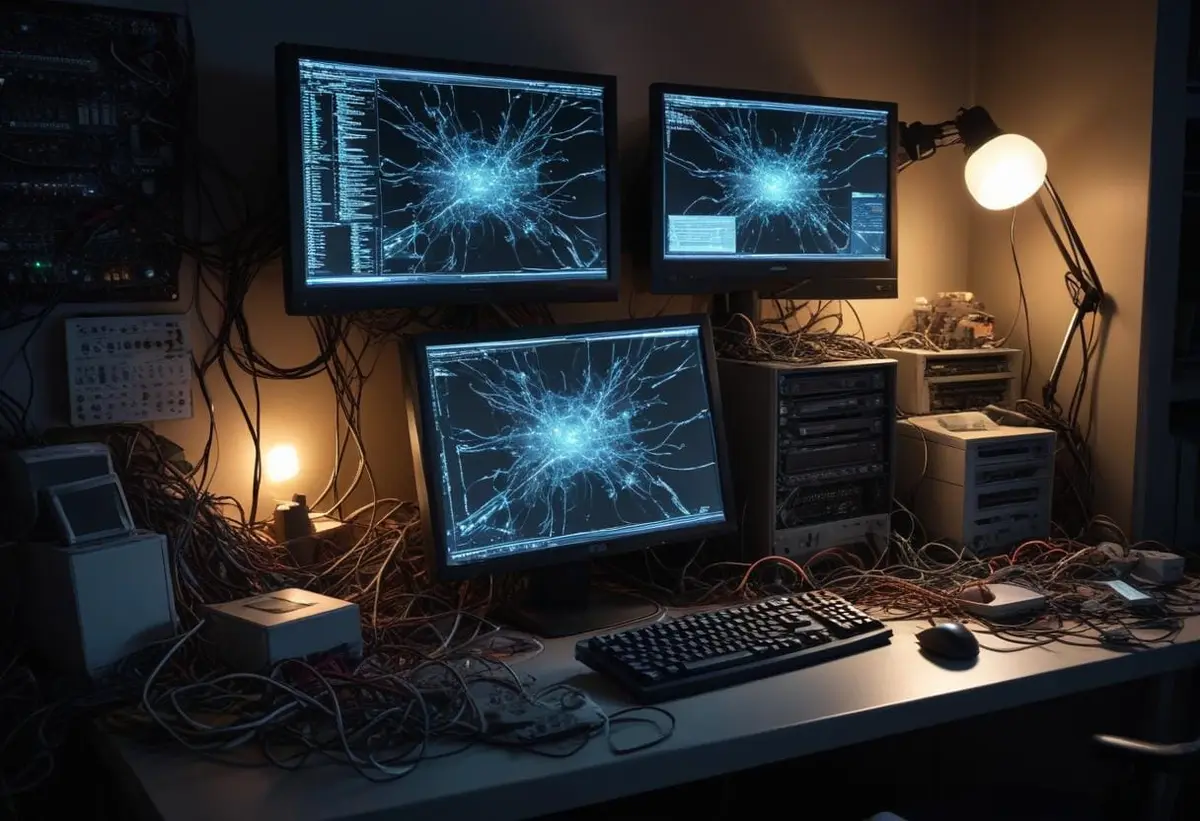
Att arbeta med en dator utan bild är en frusterande upplevelse som många användare har stött på. När datorn startar men ingen bild visas kan det skapa förvirring och stress, särskilt om man inte vet hur man ska gå till väga för att lösa problemet. I denna artikel kommer vi att utforska vanliga orsaker till att man får ingen bild på datorn samt ge steg-för-steg-lösningar som kan hjälpa dig att återfå bilden på din skärm. Vi kommer också att diskutera några användbara tips och tricks för att undvika framtida problem med din dator.
Vanliga orsaker till att ingen bild visas
Det första steget i felsökningen är att förstå varför du får ingen bild på datorn. Här är några av de vanligaste orsakerna:
- Defekta kablar eller anslutningar
- Problem med grafikkortet
- Felaktiga skärminställningar
- Skadade drivrutiner
- Strömproblem
Enligt en undersökning av användare över hela världen, visade det sig att nästan 50% av ström- och kabelrelaterade problem var orsaken till att ingen bild visades på datorn. Att undersöka dessa aspekter först kan spara mycket tid och frustration. Här är en tabell som visar statistiken från denna undersökning:
| Orsak | Procentandel av fall |
|---|---|
| Kablageproblem | 30% |
| Grafikkortsproblem | 20% |
| Skärminställningar | 15% |
| Drivrutinsproblem | 25% |
| Övriga | 10% |
Felsökning av hårdvaran
När du har identifierat möjliga orsaker är nästa steg att felsöka hårdvaran. Börja med att kolla anslutningar. Se till att både skärmen och datorn är korrekt anslutna. Det kan hända att sladden har lossnat eller att det är damm i anslutenheten. Att göra en noggrann inspektion kan ofta lösa problemen.
Om anslutningarna verkar korrekt, testa att byta ut kabeln. Ibland kan det vara så enkelt som en trasig kabel som orsakar problemet. Byt ut den befintliga kabeln mot en ny, eller testa med en annan typ av kabel, såsom en HDMI istället för DisplayPort.
Uppdatera drivrutinerna
Om du fortfarande får ingen bild på datorn efter att ha testat hårdvaran är det dags att se över drivrutinerna. Föråldrade eller skadade drivrutiner kan stå i vägen för korrekt visning. Det är viktigt att regelbundet uppdatera grafikkortsdrivrutinerna för att säkerställa att de fungerar optimalt. Följ dessa steg för att uppdatera dina drivrutiner:
- Gå till tillverkarens webbplats för ditt grafikkort.
- Hitta avsnittet för drivrutiner och ladda ner den senaste versionen.
- Installera drivrutinerna och starta om datorn.
Att hålla drivrutinerna uppdaterade kan bidra till att förhindra att problem uppstår med bildskärmen i framtiden. Enligt en undersökning är 25% av alla bildskärmsproblem relaterade till drivrutinsfel.
Omstart och återställning av biografmode
Ibland kan det hjälpa att helt enkelt återställa video-inställningarna. För att göra detta, kan du behöva stänga av datorn och koppla bort strömmen. Vänta i cirka 30 sekunder innan du sätter på strömmen igen. Detta kan ibland återställa systemet och lösa problemet. Det rekommenderas också att du återställer eventuella anpassade inställningar som kan ha orsakat problemet.
Överväga att få professionell hjälp
Om ingen av ovanstående metoder fungerar kan det vara dags att överväga att ta hjälp av en tekniker. Det är möjligt att det är en djupare hårdvaru- eller mjukvaruproblem som kräver en professionell bedömning. Det är alltid bättre att få experthjälp än att riskera att göra situationen värre.
Sammanfattningsvis finns det flera steg du kan ta för att åtgärda problemet med att få ingen bild på datorn. Genom att noggrant felsöka och identifiera orsaken kan du snabbt återfå funktionalitet på din skärm och återigen njuta av din datorupplevelse. Kom ihåg att proaktiva åtgärder, såsom att hålla kablar och drivrutiner uppdaterade, kan bidra till att förhindra dessa problem i framtiden. Lycka till med din felsökning!
Planera vidare
Guider som hjälper dig vidare
Utforska guider om datorer, nätverk, program, prylar och vardagsteknik.