Teknikguide
Så här kollar du vilket moderkort du har!
Lär dig hur du identifierar vilket moderkort du har, varför det är viktigt och de bästa metoderna för både nybörjare och tekniskt kunniga användare.
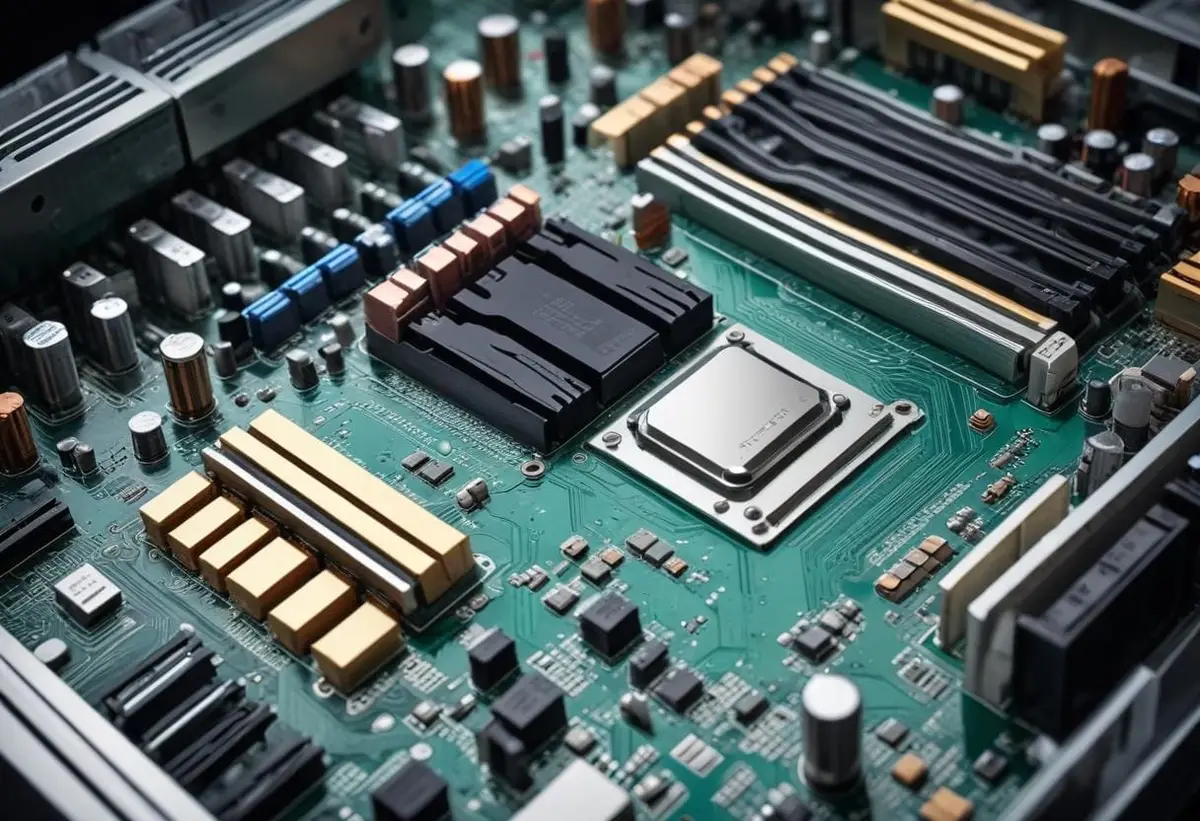
Att ha koll på vilket moderkort som sitter i din dator är en grundläggande men ofta förbises aspekt för många användare. Moderkortet är en av de mest centrala komponenterna i datorn, och att veta dess specifikationer kan vara avgörande när det kommer till uppgraderingar eller felsökning. I denna artikel kommer vi gå igenom olika sätt att ta reda på vilket moderkort du har, och varför den informationen är viktig att ha. Oavsett om du använder Windows, Mac eller Linux, finns det metoder för att identifiera ditt moderkort. Låt oss dyka ner i detaljerna och lära oss hur man gör för att ta reda på moderkortet.
För många användare kan det verka som en utmaning att ta reda på vilket moderkort som är installerat i deras system. Moderkortet, som också kallas motherboard på engelska, är en viktig komponent i datorns infrastruktur. För att få en bättre förståelse för hur man kan identifiera sitt moderkort, kommer vi att titta på några olika metoder.
Innan vi går in på detaljer om hur du kan hitta ditt moderkorts modell, är det viktigt att förstå vad moderkortets funktion faktiskt är. Moderkortet kan beskrivas som datorns nervsystem. Det är där alla komponenter — såsom processor, minne och lagring — kopplas samman och kommunicerar med varandra. Utan ett fungerande moderkort kan inte andra delar av datorn arbeta tillsammans på ett effektivt sätt. Det är också här du hittar olika portar för anslutningar som USB, HDMI och mycket mer.
Ett av de enklaste sätten att ta reda på vilket moderkort du har är att använda programvaran Speccy. Det är ett gratisverktyg som ger en detaljerad översikt över alla komponenter i din dator. Med Speccy kan du se exakt vilket moderkort modell du har, vilket kan spara tid och energi jämfört med manuella metoder. För att börja använda Speccy, följ dessa steg:
- Gå till Speccys officiella webbplats och ladda ner programmet.
- Installera programmet på din dator.
- Öppna Speccy och navigera till fliken som visar systeminformation.
- Här kan du se all information om ditt moderkort, inklusive tillverkare och modell.
Speccy är särskilt användbart för användare som inte är särskilt tekniskt bevandrade, då det presenterar information på ett lättfattligt sätt utan att du behöver göra ytterligare konfigurationer.
För dem som föredrar att inte installera ytterligare program eller som vill ha en snabb lösning, finns det alternativ via kommandotolken i Windows. Kommandotolken är ett kraftfullt verktyg som kan ge dig all information du behöver om ditt system. Så här gör du:
- Öppna kommandotolken genom att söka efter cmd i startmenyn.
- Skriv in kommandot wmic baseboard get product, Manufacturer, version, serialnumber och tryck på Enter.
- Information om ditt moderkort kommer att visas direkt i fönstret.
Denna metod är både snabb och effektiv och kräver inga installationer av extra program. Det är ett utmärkt alternativ för tekniskt kunniga användare.
Det finns flera anledningar till varför det är viktigt att veta vilket moderkort du har. Om du planerar att uppgradera några komponenter i din dator, till exempel grafikkort eller RAM-minne, är det avgörande att förstå vilka specifikationer ditt moderkort stödjer. Det kan också vara nyckeln till att avgöra om en uppgradering är rimlig, baserat på ditt moderkorts kapabiliteter.
Nedan följer en tabell med några vanliga moderkortsspecifikationer som du kan behöva kontrollera innan du gör en uppgradering:
| Funktion | Exempel på standarder | Betyder för uppgradering |
|---|---|---|
| Sockettyp | AM4, LGA 1151, LGA 1200 | Bestämmer vilken CPU som är kompatibel |
| Minne | DDR4, DDR5 | Maximal RAM kapacitet och hastighet |
| Expansion slots | PCIe 3.0, PCIe 4.0 | Typ av grafikkort och andra enheter som kan anslutas |
Att förstå dessa specifikationer kan spara tid och pengar när man gör uppgraderingar eller byter ut komponenter i sin dator. Genom att ha rätt information kan du undvika kompatibilitetsproblem och säkerställa att din dator fungerar optimalt.
Så länge din dator fungerar som den ska, kan det kännas som en överflödig uppgift att ta reda på vilket moderkort du har. Men detta kan faktiskt vara en viktig faktor vid uppgraderingar eller reparationsarbete. Oavsett om du väljer att använda ett program som Speccy eller bara snabbt kontrollerar med kommandotolken, är det värt tiden att veta exakt vilken utrustning du har under huven. Det kan hjälpa dig att få ut det mesta av din dator och se till att framtida uppgraderingar går så smidigt som möjligt.
Planera vidare
Guider som hjälper dig vidare
Utforska guider om datorer, nätverk, program, prylar och vardagsteknik.