
Teknikguide
Så låser du upp ditt tangentbord på nolltid!
Har ditt tangentbord låst sig? Lär dig effektiva lösningar för att låsa upp det och få tillbaka tangentbordets funktion snabbt och enkelt.
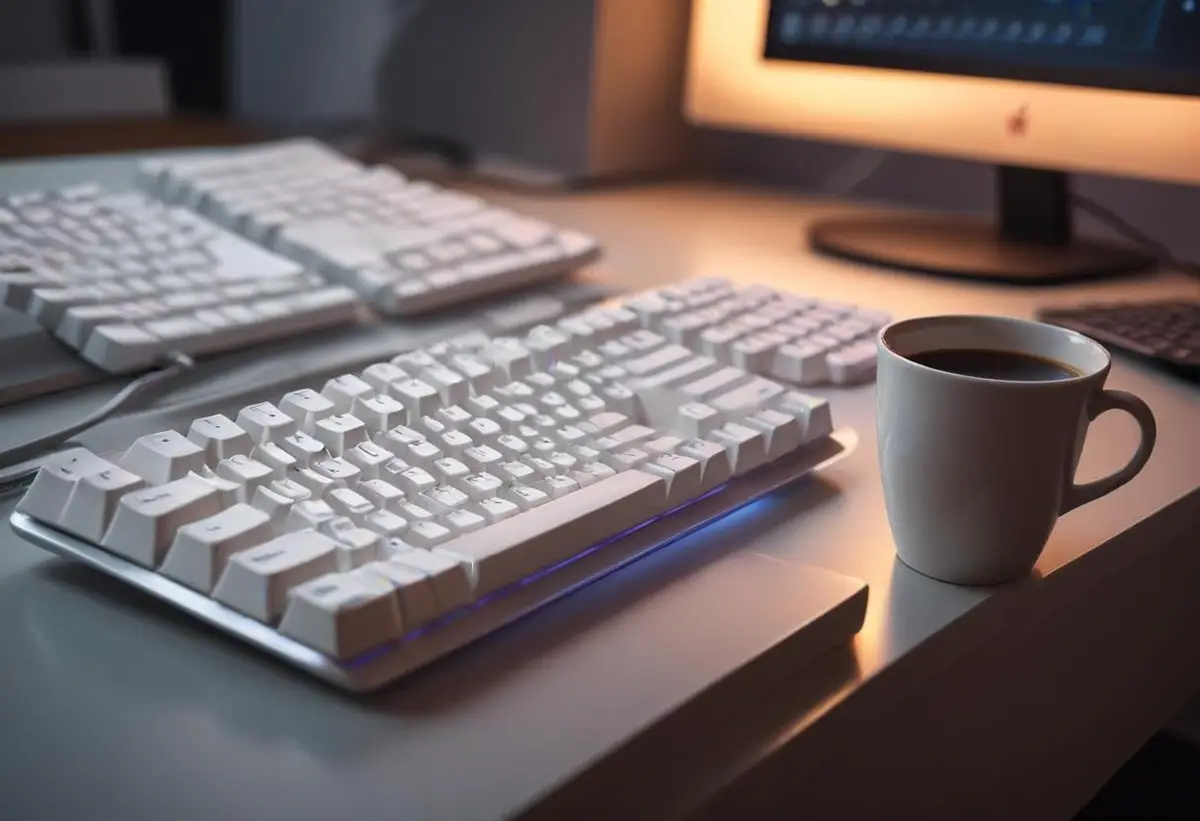
Låst tangentbord – felsök innan du byter utrustning
Ett tangentbord som verkar låst kan bero på flera olika saker: batteriet i ett trådlöst tangentbord, en anslutning, filtertangenter, ett låst program eller en faktisk skada. Det är viktigt att skilja mellan ett tangentbord som inte skriver något alls och ett som skriver fel tecken. Prova att öppna ett enkelt textfält och skriva några bokstäver. Om du kan växla mellan program med musen fungerar datorn delvis, men om hela skärmen har frusit behöver du i stället felsöka systemets stabilitet. Testa en sak i taget så att du vet vad som ändrades.
Kontrollera de fysiska anslutningarna
På ett USB-tangentbord kan du kontrollera att kontakten sitter ordentligt och testa en annan port. På ett trådlöst tangentbord är batteri, strömbrytare och parkoppling vanliga felkällor. Om det är Bluetooth bör du se om enheten fortfarande visas som ansluten i operativsystemets inställningar. Sätt inte in okända USB-adaptrar bara för att prova. Om tangentbordet har vätska på sig ska du följa tillverkarens säkerhetsanvisningar och inte fortsätta använda det medan det är blött. På en bärbar dator ska du inte försöka lossa intern kabel eller batteri utan kunskap om modellen.
Filtertangenter och andra tillgänglighetsfunktioner
Windows har tillgänglighetsfunktioner som kan ändra hur tangenttryckningar reagerar. Filtertangenter kan exempelvis ignorera korta eller upprepade tryckningar, vilket ibland upplevs som att tangentbordet inte fungerar. Öppna Inställningar, Tillgänglighet och Tangentbord och se vilka funktioner som är aktiva. Menyerna skiljer sig mellan Windows 10 och 11. Om en funktion aktiverats av misstag kan du avaktivera den och testa igen. Radera inte andra tillgänglighetsinställningar bara för att de är på; på en dator som används av flera personer kan de vara nödvändiga hjälpmedel.
Num Lock och bokstäver som blir siffror
Vissa bärbara datorer har en kombinerad numerisk tangentfunktion. Om vanliga bokstäver plötsligt ger siffror kan Num Lock eller en modellbunden Fn-kombination ha aktiverats. Prova att återgå enligt tillverkarens manual och skriv i ett vanligt textfält igen. Om bokstäver i stället hamnar på fel plats kan det handla om en annan tangentbordslayout. Läs guiden om fel tecken på tangentbordet för språk- och layoutfrågor. En tangentbordslayout är inte samma sak som att alla tangenter låsts; det är därför klokt att beskriva exakt vilka tecken som påverkas.
Använd skärmtangentbordet tillfälligt
Windows erbjuder ett skärmtangentbord som du kan öppna via tillgänglighetsinställningarna eller sökfältet. Det kan vara en hjälp om det fysiska tangentbordet inte går att använda för att skriva in lösenord eller söka efter inställningar. Kontrollera samtidigt om skärmtangentbordet ger rätt tecken i samma program. Om det fungerar men det fysiska tangentbordet inte gör det pekar det mot fysisk anslutning eller tangentbordets egna drivrutiner. Om inte heller skärmtangentbordet fungerar kan själva appen eller operativsystemet vara problemkällan. Lämna inte en lånad dator inloggad med skärmtangentbordet öppet efter felsökning.
Prova en annan dator eller ett annat tangentbord
Ett externt tangentbord kan testas på en annan dator som du har rätt att använda. Om det inte fungerar där heller stärker det misstanken om ett fel i tangentbordet eller dess parkoppling. Om ett annat tangentbord fungerar på din dator kan du också avgränsa felet. På en laptop kan en extern USB-modell vara ett tillfälligt hjälpmedel utan att du behöver demontera datorn. Byt inte hela datorn bara för att tangenterna slutar svara. Dokumentera resultatet och kontrollera om det finns garanti eller möjlighet till reparation av tangentbordsenheten.
När datorn har hängt sig
Om muspekaren står still, program inte svarar och tangentbordet är helt dött kan problemet vara ett systemlåsning snarare än ett tangentbordsfel. Försök spara arbete om Windows fortfarande reagerar och gör en vanlig omstart när det är möjligt. En tvingad avstängning kan leda till förlorade osparade filer och bör vara sista åtgärd. Vår guide om en dator som hänger sig beskriver hur du skiljer mellan en frusen app och ett fruset operativsystem. Titta också efter om datorn uppdaterar sig eller gör en stor filoperation innan du antar att den är permanent låst.
Drivrutiner och program som påverkar tangenter
Speltangentbord kan ha särskilda makron, profiler och låsfunktioner. Ett styrprogram kan göra att vissa tangenter blir inaktiva i ett visst spel. Kontrollera den aktiva profilen och testa i Anteckningar innan du ändrar systemdrivrutiner. Installera bara programuppdateringar från tangentbordstillverkaren eller Windows. Tredjepartsverktyg som lovar att återställa alla låsta tangentbord kan begära för stora behörigheter. Om det finns ett tydligt fel i Enhetshanteraren kan tillverkarens supportsida ge en säker felsökningsväg. Om datorn är arbetsägd bör supporten godkänna ingrepp.
När rengöring hjälper – och när den inte gör det
Enstaka tangenter kan fastna av smuts eller spill, men om alla tangenter slutat reagera samtidigt är det ofta bättre att först undersöka anslutning och inställningar. Stäng av datorn eller tangentbordet enligt tillverkarens råd innan rengöring. Häll inte vätska på tangenterna och använd inte aggressiva lösningsmedel. Om flera knappar har mekaniska skador kan reparation eller ersättning vara relevant. Kontrollera alltid om tillverkaren ger möjlighet att byta separata tangenter eller hela tangentbordsenheten innan du försöker lossa något själv.
Beslut efter felsökningen
Om en enkel inställning eller återanslutning löste felet kan du lämna datorn som den är och anteckna vad som hjälpte. Om tangentbordet bara fungerar sporadiskt bör du säkerhetskopiera viktigt arbete och planera service. Om problemet följer ett visst program ska du i första hand kontrollera programmets kortkommandon. Skyll inte på Windows Update utan samband i tiden. Den mest hållbara lösningen bygger på att du vet om felet finns i hårdvaran, Windows eller en app, inte på att du har provat så många reparationsprogram som möjligt.
Planera vidare
Guider som hjälper dig vidare
Utforska guider om datorer, nätverk, program, prylar och vardagsteknik.