
Teknikguide
Så här fixar du när din router inte funkar!
Har din router slutat fungera? Följ vår enkla guide för att felsöka och återfå din wifi-anslutning snabbt och enkelt.
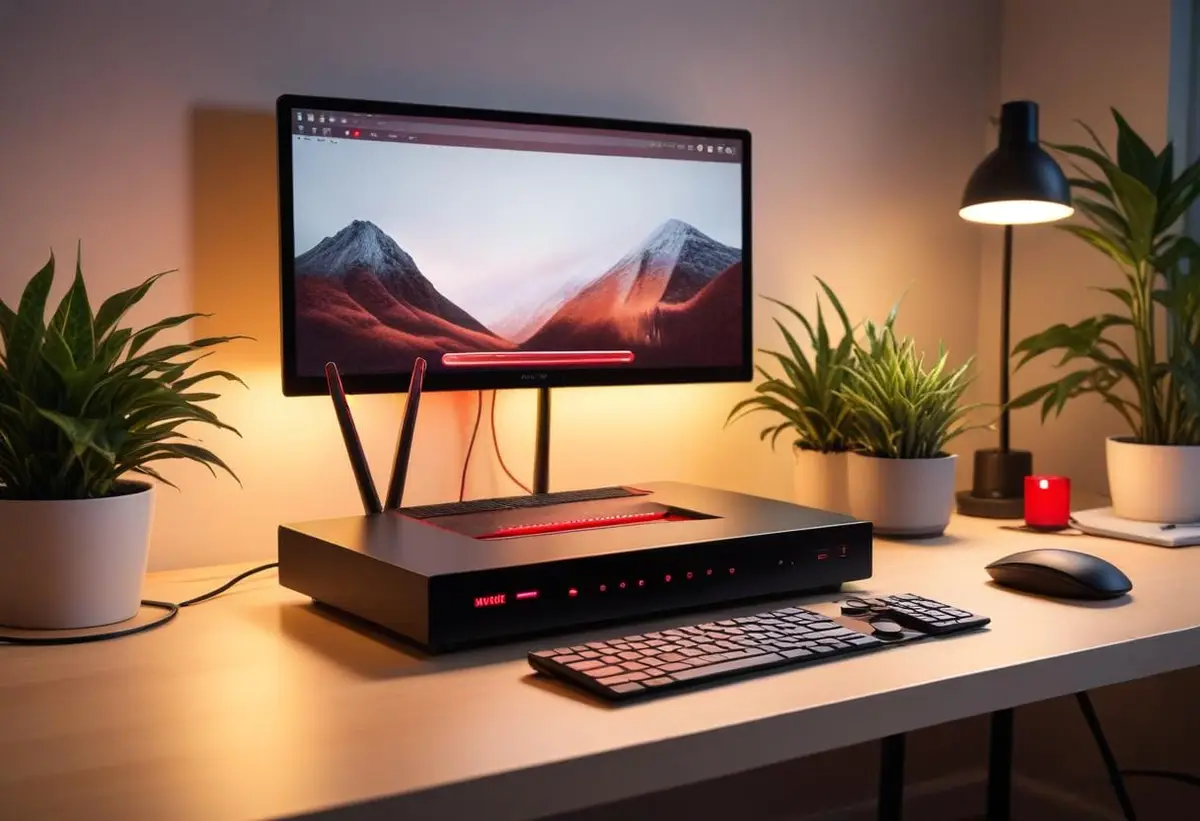
Så tolkar du olika felsymptom
Om telefonen kan använda Wi-Fi och öppna webbplatser men datorn inte kan det är felet sannolikt kopplat till datorns egen anslutning, drivrutin eller inställningar. Prova i så fall en annan webbsida och kontrollera IP-adress och nätverksstatus innan du ändrar routern. Om alla enheter kan ansluta till Wi-Fi men ingen når internet bör du undersöka operatörens driftinformation och routerns WAN-status.
Om enheterna inte ens hittar nätverksnamnet behöver du kontrollera att Wi-Fi är aktiverat och att nätverket sänder på ett frekvensband som enheterna stöder. Placering och hinder kan påverka signalen. Byt inte säkerhetsläge eller fabriksåterställ routern enbart för att ett rum har svag täckning. Om en Ethernet-ansluten dator fungerar medan Wi-Fi-enheter saknar internet finns det mer anledning att undersöka den trådlösa delen av nätverket.
När bör du kontakta leverantören?
Kontakta bredbandsleverantören om flera enheter samtidigt saknar internet trots normal omstart och korrekt anslutna kablar. Notera utrustningens modell, vilka indikatorlampor som lyser och tidpunkten för felet. Fråga om det finns en känd driftstörning och om utrustningen behöver särskild konfiguration. Har du en operatörsägd router kan en fabriksåterställning göra situationen svårare, särskilt om inloggningsuppgifter eller konfigurationsinformation saknas.
Om du använder en egen router ansluten till operatörens modem kan du felsöka dem separat, men följ tillverkarens säkerhetsanvisningar. Uppdatera endast firmware från tillverkarens eller operatörens officiella källa. Efter att nätverket fungerar bör du kontrollera att routern använder ett starkt administratörslösenord och en säker trådlös krypteringsinställning.
Undvik fabriksåterställning som första åtgärd
När routern inte fungerar är det viktigaste att skilja ett Wi-Fi-problem från ett problem i bredbandsanslutningen. Kontrollera först om routern har ström och om operatören rapporterar en driftstörning. Om du använder en separat fiberbox eller ett modem, kontrollera dess indikatorer och kablar utan att ändra anslutningar som du inte förstår. Prova sedan en annan enhet på samma trådlösa nätverk. Om bara en dator påverkas är det klokt att följa datorns felsökningssteg först, till exempel vår DNS-guide. Om samtliga enheter saknar åtkomst kan en normal omstart vara lämplig: stäng av utrustningen enligt leverantörens anvisningar, vänta en kort stund och slå sedan på den igen. Håll inte inne resetknappen i onödan. En fabriksåterställning kan radera anpassade nätverksnamn, lösenord, portinställningar och operatörsspecifik konfiguration. Anteckna därför inställningar och se till att du har inloggningsuppgifter innan en sådan åtgärd ens övervägs. Titta även efter att abonnemanget är aktivt och att ingen kabel eller nätverksport är skadad. Om Wi-Fi fungerar men internet saknas är fel hos operatör, namnuppslag eller WAN-anslutning mer sannolikt än ett problem med lösenordet. Microsoft rekommenderar att testa samma nätverk från en annan enhet och därefter undersöka IP- och DNS-inställningar. Se Microsofts nätverksfelsökning.
Att få sitt wifi att fungera är något som alla av oss har stött på. Det spelar ingen roll om du spelar, arbetar hemifrån, eller bara streamar din favoritserie – när routern inte funkar, blir allt jobbigt. Så vad ska man göra när man sitter där och upptäcker att din router funkar inte? Ingen panik, här är en enkel och lättförståelig guide som hjälper dig att felsöka och få igång ditt nätverk på nolltid.
Starta om din router
Den första och mest grundläggande lösningen är att starta om din router. Det låter enkelt, men det är faktiskt en av de mest effektiva metoderna. När du startar om din router får den en ny chans att återfå sin normala funktion. Följ dessa steg:
- Koppla ur modemet/routern från eluttaget.
- Vänta minst 30 sekunder.
- Koppla sedan in modemet/routern igen.
- Vänta tills lamporna indikerar att allt fungerar som det ska.
Det här är en metod som många undervärderar, men tro mig – det fungerar oftast.
Kolla så att signalen är stark
Många gånger när du märker att “router funkar inte”, kan det också handla om en svag signal. Se till att din router är placerad centralt i ditt hem och undvik hinder såsom tjocka betongväggar mellan routern och enheterna som använder nätverket. Så här optimerar du din räckvidd:
- Placera routern i mitten av hemmet.
- Undvik hinder, som stora möbler och väggar, mellan routern och enheterna.
- Om möjligt, installera en wifi-repeater för att förstärka signalen.
En stark signal är A och O för att allt ska fungera som det ska.
Använd routerns felsökningsfunktion
Om du fortfarande har problem, kan det vara dags att använda den inbyggda felsökningsfunktionen på din enhet. Med den här funktionen kan du få en bättre förståelse för varför din router funkar inte. Såhär gör du:
- Högerklicka på nätverksikonen i aktivitetsfältet.
- Klicka på Felsökning, så startar den automatiskt.
Felsökaren kan berätta om det finns problem med din internetleverantör eller om det finns IP-konflikter. Det ger dig direkt information om vad som kan vara fel.
Dubbelkolla alla anslutningar
Ibland handlar det bara om att se över de fysiska kopplingarna. Är alla kablar ordentligt anslutna? Kolla även att din router är korrekt kopplad till vägguttaget och modemet. Här är några snabba inspektionstips:
- Kolla alla kablar och anslutningar.
- Se till att din router är ansluten till eluttaget.
- Testa att strömma via en ethernet-kabel för att se om problemet ligger i din trådlösa anslutning.
Om internetet fungerar via kabel men inte wifi, kan problemet ligga hos routern.
Planera vidare
Guider som hjälper dig vidare
Utforska guider om datorer, nätverk, program, prylar och vardagsteknik.