Teknikguide
Fixa ditt skrivbord på datorn med dessa smarta knep!
Optimera ditt skrivbord på datorn med smarta knep för att städa, återställa ikoner och öka effektiviteten. Gör din digitala arbetsmiljö mer användarvänlig.
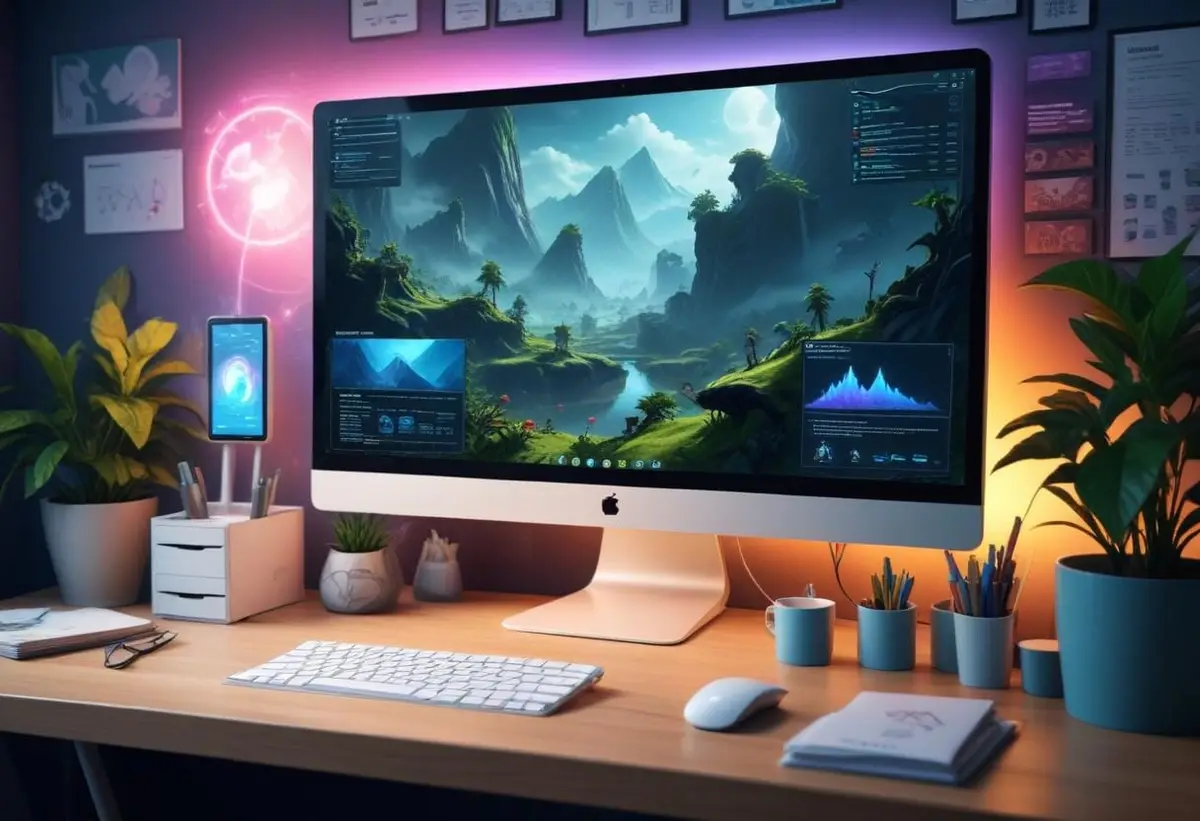
Ditt skrivbord på datorn är mer än bara en samling av ikoner och mappar; det är navet för din digitala arbetsmiljö. Många av oss spenderar timmar framför datorn varje dag, och då är det viktigt att hålla skrivbordet organiserat och effektivt. Oavsett om du gillar att ha allt i ordning eller om du föredrar att ha allt inom räckhåll, finns det smarta knep som kan hjälpa dig att optimera skrivbordet på datorn. Här tar vi en titt på hur du kan städa upp, återställa ikoner och göra skrivbordet mer användarvänligt.
Städa upp ditt skrivbord
Vi går rakt på sak. Ett stökigt skrivbord kan vara en stor distraktion och kan påverka din produktivitet. För att städa upp ditt skrivbord på datorn, följ dessa steg:
- Börja med att ta bort filer och ikoner som du inte längre behöver. Fråga dig själv: När använde jag senast den här filen?
- Skapa mappar för att organisera kvarvarande filer. Smarta mappar kan inkludera Arbete, Privat och Projekt.
- Överväg att använda en molntjänst för att lagra och säkerhetskopiera dina viktiga dokument. Detta frigör utrymme och gör att du alltid har tillgång till dina filer.
Det här är det som betyder något. Ju mer organiserat ditt skrivbord är, desto mer fokuserad kan du vara på de uppgifter som ligger framför dig.
Återställ raderade ikoner till skrivbordet
Har du av misstag raderat några viktiga ikoner från skrivbordet på datorn? Ingen panik! Det är enkelt att få tillbaka dem.Här är hur du gör:
- Klicka på Papperskorgen på skrivbordet.
- Lokalisera filen eller ikonen som du vill återskapa.
- Högerklicka på den och välj Återställ.
Boom! Ikonen är tillbaka på skrivbordet. Det är så enkelt! Med få steg kan du återfå viktiga element som du trodde var förlorade.
Återställ ikoner som saknas
Oavsett om du har uppgraderat din dator eller bara märkt att vissa ikoner saknas, kan det vara frustrerande. Men att återställa saknade ikoner är också en enkel process. Om du använder Windows 10, följ dessa steg:
- Högerklicka på skrivbordet och välj Anpassa.
- Klicka på Teman i menyn till vänster.
- Välj Inställningar för skrivbordsikoner som finns till höger.
- Kryssa för de ikoner du vill ha tillbaka på skrivbordet, såsom Den här datorn, Papperskorgen, eller Kontrollpanelen.
- Klicka på Verkställ.
Så nu har du återställt ikonerna till det gamla vanliga som de flesta av oss känner igen. Det är ytterligare ett steg för att göra skrivbordet mer användbart.
Använd genvägar för ökad effektivitet
Det här är ett annat knep som kan göra en enorm skillnad. Genom att använda genvägar kan du snabbt navigera till dina mest använda program och filer. Här är några tips för effektiva genvägar:
- Skapa genvägar för de program du använder mest. Högerklicka på en programikon och välj Skapa genväg. Drag sedan genvägen till skrivbordet.
- Gruppera liknande genvägar i mappar för snabbare åtkomst. Det kan vara en bra idé att ha en mapp för kontorsprogram och en annan för underhållning.
- Öva på att använda kortkommandon. Till exempel, att använda Windows-tangenten + D för att snabbt visa skrivbordet.
Genom att använda genvägar kan du spara tid och arbeta mer effektivt. Det är verkligen värt att tänka på när du optimerar skrivbordet på datorn.
Statistik om skrivbordsanvändning
För att ge dig en bättre förståelse för hur skrivbordet används, här är några intressanta fakta:
| Statistik | Procent |
|---|---|
| Användare som organiserar sina filer på skrivbordet | 65% |
| Användare som känner sig överväldigade av en rörig skrivbordsmiljö | 58% |
| Användare som använder genvägar för att öka produktiviteten | 70% |
Att ha ett välorganiserat skrivbord på datorn är inte bara en fråga om estetik, utan det kan även öka din produktivitet och göra arbetsflödet enklare. Genom att följa dessa knep kan du skapa ett mer effektivt och användarvänligt skrivbord.
Så, ta dig tid att gå igenom dessa tips och införliva dem i din dagliga rutin. Det här är vad det handlar om – att göra din digitala arbetsmiljö så enkel och funktionell som möjligt. Lycka till med att fixa ditt skrivbord på datorn!
Planera vidare
Guider som hjälper dig vidare
Utforska guider om datorer, nätverk, program, prylar och vardagsteknik.