
Teknikguide
Varför låter datorn så mycket? Här är svaret!
Upptäck orsakerna till varför din dator låter mycket och få tips på hur du kan åtgärda problemen för en tystare datormiljö.
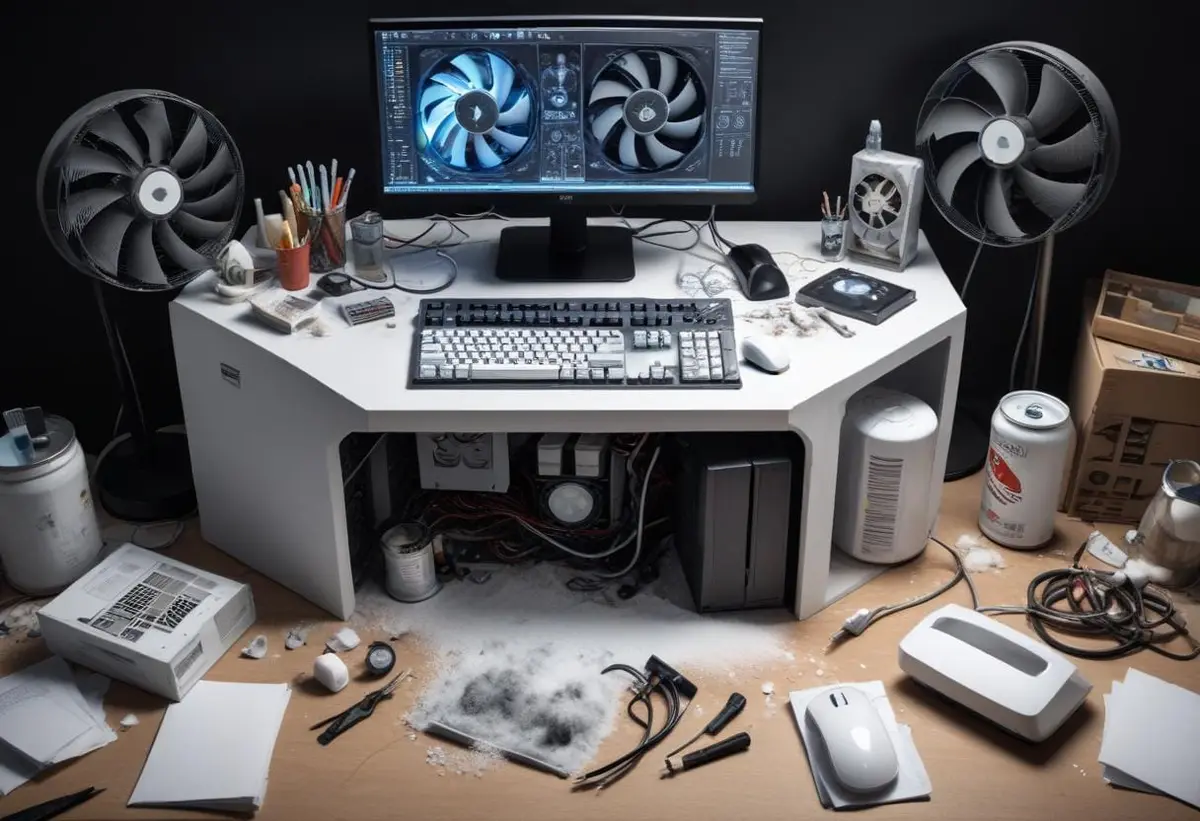
Varför låter datorn så mycket?
En dator kan låta mer än vanligt av flera olika skäl. Det vanligaste är att fläktar ökar varvtalet när processor eller grafikkort blir varmare, men ljudet kan också komma från en hårddisk, vibrationer i chassit eller en komponent som är sliten. Börja med att avgöra när ljudet uppstår: direkt vid start, först under spel eller även när datorn står oanvänd. Försök också beskriva hur det låter. Ett jämnt fläktsus är annorlunda än ett gnissel, regelbundet klickande eller metalliskt skrapande. Den skillnaden är mer användbar än att bara konstatera att datorn bullrar.
Kontrollera om ljudet följer belastningen
Starta Aktivitetshanteraren med Ctrl + Skift + Esc och se hur processor, minne och eventuellt grafikkort används. Om datorn arbetar med videoredigering, spel eller en större uppdatering kan fläktljudet öka helt normalt. Om ljudet är högt även när inga tunga program används kan du undersöka vilka processer som belastar systemet. En tillfällig topp är inte automatiskt ett fel. Avsluta inte processer som hör till Windows eller säkerhetsprogram bara för att göra datorn tystare. Låt en pågående installation bli klar och kontrollera sedan om ljudet återgår till normal nivå.
Luftflödet runt datorn spelar roll
Luft behöver komma in och ut genom datorns ventilationsöppningar. En bärbar dator som ligger på en filt, säng eller mjuk soffa kan få svårt att kyla sig och därmed låta mer. Ställ den på ett plant hårt underlag. På en stationär dator bör du se till att chassit inte står inklämt tätt mot en vägg eller täckt av föremål. Undvik att blockera ventilationsgaller i ett försök att dämpa ljudet. Det kan göra datorn varmare. För en dator som används länge under hög belastning bör du även följa tillverkarens anvisningar om placering och rengöring.
Damm och rengöring
Damm kan samlas i filter, fläktar och kylflänsar och försämra luftflödet. Om datorn är gammal eller står i dammig miljö kan en försiktig rengöring hjälpa. Stäng först av datorn, koppla bort strömmen enligt tillverkarens instruktioner och arbeta aldrig inne i ett öppet nätaggregat. Följ datorns handbok om filter och servicepaneler. Använd inte dammsugare eller tryckluft direkt mot känsliga komponenter om tillverkaren avråder från det. Tvinga inte en fläkt att snurra mycket snabbt med lufttryck. På en bärbar dator med sluten konstruktion kan det vara klokare att lämna rengöringen till en verkstad än att riskera att skada clips, kablar och batteri.
Skillnaden mellan fläktsus och mekaniskt skrap
Ett jämnt sus som ökar och minskar med belastningen kan vara en normal del av kylningen. Skrapande, tjutande eller återkommande klickljud kan däremot tyda på ett annat problem. En mekanisk hårddisk kan till exempel ge ifrån sig ljud vid arbete, men upprepade onormala klick tillsammans med läsfel bör tas på allvar. Säkerhetskopiera viktiga filer snarast om du misstänker ett lagringsfel. Öppna inte hårddisken och försök inte åtgärda komponenter genom att slå på chassit. Om ljudet är kraftigt eller lukt av bränd elektronik förekommer ska du stänga av och kontakta tillverkarens support.
Speldatorn låter mer under spel
Vid spel arbetar ofta både CPU och GPU hårt. Fläktarna kan därför öka varvtalet, särskilt vid höga bildfrekvenser och långa sessioner. Kontrollera om ljudet sammanfaller med en belastningstopp eller om temperaturen blir ovanligt hög enligt tillverkarens riktvärden för komponenterna. Installera inte okända temperaturverktyg och använd inte en aggressiv fläktkurva utan att förstå konsekvenserna för kylningen. I vissa spel kan en rimlig begränsning av bildfrekvensen minska onödig belastning utan att förstöra upplevelsen. Om du planerar att byta fläkt eller kylning ska du först kontrollera chassits mått, moderkortets anslutningar och tillverkarens garantivillkor.
När datorn blir långsam samtidigt
Om fläktljudet ökar samtidigt som datorn fryser, startar om eller stänger av sig kan problemen höra ihop. Men hög temperatur är bara en möjlig orsak. Lagringsproblem, drivrutinsfel eller en process som använder mycket resurser kan ge liknande symptom. Läs vår guide om datorn som hänger sig för att skilja programfel från mer omfattande stabilitetsproblem. Dokumentera när felet började och om något nyligen ändrats. Byt inte dyr hårdvara enbart för att en viss temperatur visas i ett verktyg; bekräfta att värdet verkligen är onormalt för just din modell och belastning.
Mjukvaruförändringar som kan vara relevanta
Om datorn började låta mer efter installation av ett visst program kan du undersöka om det använder processor eller grafikkort i bakgrunden. Startprogram, molnsynkronisering, skanning och speluppdateringar kan tillfälligt öka aktivitet. Kontrollera programmets inställningar och ge en normal uppgift tid att avslutas. Om belastningen verkar misstänkt bör du kontrollera systemet med Windows säkerhetsfunktioner och uppdatera operativsystemet. Stäng inte av antivirus eller uppdateringstjänster permanent för att minska fläktljud. Ett tyst men osäkert system är inte en förbättring. På arbetsdatorer ska IT-policyer följas även om det påverkar när en skanning körs.
När en fläkt behöver bytas
En fläkt som skrapar eller vibrerar kan ha mekaniskt slitage. Kontrollera först att ljudet inte orsakas av lösa yttre föremål eller att datorn står ostadigt. Om du har en stationär dator kan en kunnig tekniker identifiera vilken fläkt som låter innan en ersättningsdel beställs. Köp inte komponenter endast efter diameter: kontakter, tjocklek, strömförsörjning och monteringsfästen måste också stämma. På bärbara datorer kan fläktar vara specialdelar som kräver service. Försök inte stoppa en roterande fläkt med fingrar eller verktyg för att identifiera ljudet.
Praktiskt beslut: normal drift eller service?
Ett kort och förutsägbart fläktljud vid belastning kräver oftast ingen akut åtgärd. Ett nytt skrapande ljud, kraftiga vibrationer, överhettningsvarningar eller frekventa krascher motiverar däremot snabbare felsökning. Säkerhetskopiera viktig data innan du lämnar in datorn på service. Beskriv ljudets karaktär, när det uppträder och vilka program som körs. Kontrollera också tillverkarens garantiregler. En korrekt beskrivning gör det lättare att få rätt hjälp och undvika onödiga byten av komponenter som fortfarande fungerar. Fokusera på stabilitet, kylning och datasäkerhet före små skillnader i decibel.
Planera vidare
Guider som hjälper dig vidare
Utforska guider om datorer, nätverk, program, prylar och vardagsteknik.